HÖRST
TV Soundbar (richtig) anschließen
28. November 2025
12 Minuten Lesezeit
Inhaltsverzeichnis
Eine Soundbar kann das Klangerlebnis Ihres Fernsehers revolutionieren und flachen TV-Sound in ein mitreißendes Heimkino-Erlebnis verwandeln. Doch bevor Sie in den Genuss optimierter Audioqualität kommen, ist das korrekte Anschließen der Soundbar entscheidend. Dieser umfassende Ratgeber führt durch alle wichtigen Schritte, beleuchtet die unterschiedlichen Anschlussmöglichkeiten wie HDMI ARC/eARC und den optischen Anschluss, erklärt die Vorzüge kabelloser Verbindungen über Bluetooth oder WLAN und zeigt, wie Sie typische Probleme bei der Inbetriebnahme effektiv beheben. So können Sie das volle Potenzial Ihres neuen Audiosystems ausschöpfen und Ihr Wohnzimmer in eine wahre Klangbühne verwandeln.
Das Wichtigste in Kürze
- Der richtige Anschluss (HDMI/Optisch) ist die Basis für optimale Klangqualität und vollen Funktionsumfang
- HDMI ARC/eARC bietet die beste Qualität inklusive Dolby Atmos und ermöglicht die Steuerung via TV-Fernbedienung
- Das optische Kabel (Toslink) ist eine stabile Alternative für Stereo und Surround, unterstützt jedoch kein 3D-Audio
- Kabellose Verbindungen wie Bluetooth und WLAN eignen sich primär für Musik-Streaming, weniger für synchronen TV-Ton
- Die Einrichtung erfordert die physische Verbindung, die Anpassung der TV-Audioausgabe und Aktivierung von HDMI-CEC
- Häufige Probleme wie fehlender Ton oder Asynchronität lassen sich meist durch Kabel-Checks und Einstellungen lösen
Warum der richtige Anschluss der Soundbar entscheidend ist
Moderne Flachbildfernseher sind visuell beeindruckend, doch ihre eingebauten Lautsprecher können oft nicht mit der Bildqualität mithalten. Ein dünner, wenig dynamischer Ton ist die Folge, der das gesamte Medienerlebnis schmälert. Eine Soundbar ist die ideale Lösung, um dieses Defizit auszugleichen und ein volles, raumfüllendes Klangerlebnis zu schaffen. Doch die Leistungsfähigkeit einer Soundbar hängt maßgeblich davon ab, wie sie mit dem Fernsehgerät verbunden ist. Der richtige Anschluss ist die Basis für eine optimale Klangqualität und die Nutzung aller Funktionen.
Falsche oder suboptimal gewählte Anschlussmöglichkeiten können dazu führen, dass die Soundbar nicht ihr volles Potenzial entfaltet. Es kann zu schlechterer Klangqualität, fehlenden Audioformaten wie Dolby Atmos, Lautstärkeproblemen oder einer eingeschränkten Funktionalität der Fernbedienung kommen. Eine sorgfältige Installation ist daher nicht nur eine Empfehlung, sondern eine Notwendigkeit, um das Heimkino-Erlebnis wirklich zu optimieren. Es geht darum, das Audiosignal vom Fernseher verlustfrei und in bestmöglicher Qualität an die Soundbar zu übertragen.
Wichtige Anschlüsse an Soundbar und Fernseher verstehen
Bevor Sie Ihre Soundbar anschließen, ist es wichtig, die verschiedenen Anschlussmöglichkeiten zu kennen, die sowohl an der Soundbar als auch am Fernseher verfügbar sind. Die Wahl des passenden Anschlusses ist entscheidend für die Klangqualität und die Bedienbarkeit des gesamten Systems.
HDMI ARC und eARC die beste Verbindung
Der HDMI-Anschluss ist heutzutage die erste Wahl für die Verbindung von Soundbars und Fernsehern, insbesondere wenn es sich um HDMI ARC (Audio Return Channel) oder dessen Weiterentwicklung HDMI eARC (Enhanced Audio Return Channel) handelt.
- HDMI ARC: Dieser spezielle HDMI-Port ermöglicht es, das Audiosignal vom Fernseher über dasselbe Kabel zurück an die Soundbar zu senden, über das das Bildsignal zum Fernsehgerät gelangt. Das reduziert den Kabelsalat erheblich und ermöglicht in den meisten Fällen, die Lautstärke der Soundbar direkt über die TV-Fernbedienung zu steuern, dank der HDMI-CEC-Funktion (Consumer Electronics Control). Viele Fernseher haben einen HDMI-Port, der explizit mit „ARC“ gekennzeichnet ist. Diese Verbindung ist für gängige Audioformate wie Dolby Digital oder DTS geeignet und liefert eine deutlich bessere Klangqualität als interne TV-Lautsprecher.
- HDMI eARC: Dies ist die verbesserte Version von ARC. eARC bietet eine wesentlich höhere Bandbreite, wodurch es in der Lage ist, verlustfreie und hochauflösende Audioformate wie Dolby Atmos (TrueHD) und DTS-HD Master Audio zu übertragen. Für ein wirklich immersives Klangerlebnis, besonders mit 3D-Audio, ist eARC der bevorzugte Anschluss. Stellen Sie sicher, dass sowohl Ihr Fernseher als auch Ihre Soundbar eARC unterstützen, um diese Möglichkeit voll auszuschöpfen. Ein hochwertiges HDMI-Kabel, idealerweise „High-Speed with Ethernet“ oder „Ultra High-Speed“, ist hierfür empfehlenswert, um die volle Bandbreite zu gewährleisten.
Optischer Digitaleingang Toslink als bewährte Alternative
Der optische digitale Audioeingang, oft als Toslink bezeichnet, ist eine weit verbreitete und zuverlässige Anschlussmethode, falls Ihr Fernseher keinen HDMI ARC-Port besitzt oder Sie diesen anderweitig nutzen möchten.
- Funktionsweise: Ein optisches Kabel überträgt das Audiosignal mittels Lichtimpulse. Es bietet eine stabile und störungsfreie Verbindung und liefert eine gute Klangqualität für Stereo- und komprimierte Surround-Sound-Formate wie Dolby Digital und DTS.
- Einschränkungen: Der Hauptnachteil des optischen Anschlusses ist, dass er keine unkomprimierten Mehrkanal-Audioformate oder die für Dolby Atmos nötige höhere Bandbreite übertragen kann. Daher ist er für moderne Heimkino-Setups mit dem Fokus auf 3D-Audio weniger geeignet, aber als solide Alternative immer noch sehr nützlich. Die Lautstärke der Soundbar lässt sich über diesen Anschluss in der Regel nicht mit der TV-Fernbedienung steuern, sondern erfordert die separate Fernbedienung der Soundbar.
Bluetooth und WLAN als kabellose Verbindung
Neben den kabelgebundenen Anschlüssen bieten viele Soundbars auch kabellose Verbindungsoptionen, die für bestimmte Anwendungen sehr praktisch sind.
- Bluetooth: Bluetooth ist ideal, um Musik oder andere Audioinhalte von einem mobilen Gerät wie einem Smartphone oder Tablet kabellos auf die Soundbar zu streamen. Die Verbindung ist einfach herzustellen, und man benötigt keine zusätzlichen Kabel. Für das Anschließen der Soundbar an den Fernseher ist Bluetooth jedoch selten die primäre Wahl, da es zu geringen Verzögerungen (Latenz) kommen kann, was bei der Synchronisation von Bild und Ton problematisch wäre. Die Klangqualität ist zudem in der Regel geringer als bei kabelgebundenen Verbindungen.
- WLAN: Immer mehr Soundbars, insbesondere Modelle mit Smart-Funktionen oder Multiroom-Fähigkeit, verfügen über WLAN. Eine WLAN-Verbindung bietet eine höhere Bandbreite und eine stabilere Verbindung als Bluetooth. Dies ermöglicht das Streaming von hochauflösenden Audioinhalten, die Integration in Smart-Home-Systeme oder die drahtlose Verbindung zu kabellosen Rücklautsprechern und Subwoofern. Das Anschließen über WLAN an den Fernseher ist in der Regel nur bei bestimmten Smart-TVs oder Streaming-Geräten direkt möglich und wird primär für Netzwerk-Audio genutzt. Für den TV-Sound wird in den meisten Fällen eine der Kabelverbindungen bevorzugt.
Das Verständnis dieser Anschlussmöglichkeiten ist der erste Schritt, um Ihre Soundbar richtig anschließen zu können und das beste Klangerlebnis zu erzielen.
Soundbar richtig anschließen – eine Schritt-für-Schritt-Anleitung
Nachdem Sie die verschiedenen Anschlussmöglichkeiten kennengelernt haben, geht es nun an die praktische Umsetzung. Der Prozess ist in der Regel unkompliziert, wenn man die richtige Reihenfolge beachtet und die Einstellungen am Fernseher korrekt vornimmt.
HDMI ARC eARC Verbindung herstellen und aktivieren
Diese Verbindung ist die bevorzugte Möglichkeit und bietet die beste Klangqualität sowie Komfort.
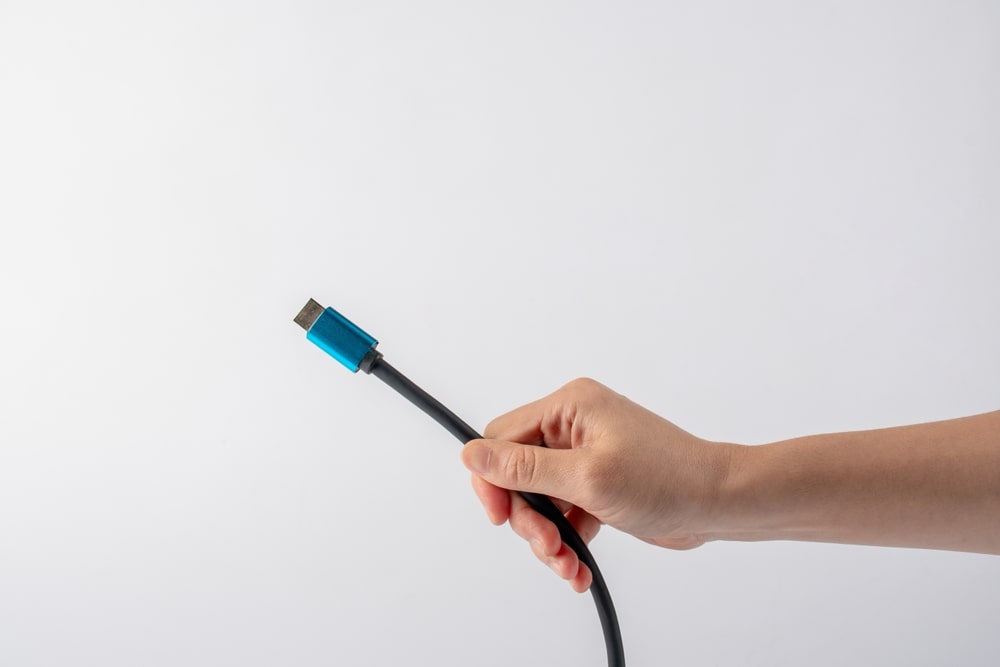
- Kabel vorbereiten: Besorgen Sie ein geeignetes HDMI-Kabel. Für eARC und Dolby Atmos empfiehlt sich ein „High-Speed with Ethernet“ oder „Ultra High-Speed HDMI-Kabel“, um die volle Bandbreite zu gewährleisten.
- Soundbar positionieren: Platzieren Sie Ihre Soundbar an der gewünschten Stelle, idealerweise mittig vor dem Fernseher und frei von Hindernissen, die den Klang blockieren könnten.
- Kabel verbinden: Stecken Sie ein Ende des HDMI-Kabels in den HDMI ARC- oder eARC-Port Ihres Fernsehers. Dieser Anschluss ist oft entsprechend beschriftet oder befindet sich auf HDMI 1. Das andere Ende des Kabels stecken Sie in den HDMI Out (ARC/eARC)-Port an Ihrer Soundbar. Stellen Sie sicher, dass die Kabel fest sitzen.
- Fernsehgerät einschalten und Einstellungen anpassen: Schalten Sie Ihren Fernseher ein. Navigieren Sie im TV-Menü zu den Audio- oder Sound-Einstellungen. Hier wählen Sie die HDMI ARC oder eARC-Option als Audioausgabe aus. Die genaue Bezeichnung kann je nach Hersteller variieren (z.B. „Audio Out“, „Digital Sound Output“, „Receiver“, „Soundbar“).
- HDMI-CEC aktivieren: Suchen Sie im TV-Menü nach den HDMI-CEC-Einstellungen (oft unter Bezeichnungen wie „Anynet+“, „Bravia Sync“, „Simplink“, „Viera Link“). Aktivieren Sie diese Funktion. Dadurch kann die Soundbar automatisch mit dem Fernseher ein- und ausgeschaltet werden, und Sie können die Lautstärke meist über die TV-Fernbedienung steuern. Bei Problemen mit der Steuerung kann es helfen, die Soundbar kurz vom Strom zu trennen und dann wieder anzuschließen.
Optisches Kabel anschließen und Tonausgabe einstellen
Falls HDMI ARC/eARC nicht verfügbar ist, ist der optische Anschluss eine gute Alternative.
- Kabel vorbereiten: Besorgen Sie ein optisches Kabel (Toslink). Entfernen Sie die kleinen Schutzkappen an beiden Enden des Kabels.
- Kabel verbinden: Stecken Sie ein Ende des optischen Kabels in den „Optical Digital Audio Out“-Port Ihres Fernsehers. Das andere Ende stecken Sie in den „Optical In“-Port Ihrer Soundbar. Die Stecker sind so geformt, dass sie nur in einer Richtung passen – achten Sie auf die korrekte Ausrichtung und drücken Sie, bis es klickt.
- Fernsehgerät Tonausgabe einstellen: Schalten Sie den Fernseher ein. Gehen Sie in die Audio- oder Sound-Einstellungen und wählen Sie „Optisch“ oder „Digital Audio Out“ als Audioausgabe. Bei einigen Fernsehern müssen Sie möglicherweise auch das Format der digitalen Audioausgabe auf „PCM“ einstellen, falls Sie keinen Ton erhalten oder es zu Problemen kommt.
- Lautstärke an der Soundbar regeln: Über den optischen Anschluss lässt sich die Lautstärke der Soundbar in der Regel nicht mit der TV-Fernbedienung steuern. Verwenden Sie hierfür die eigene Fernbedienung der Soundbar.
Bluetooth Verbindung zur Soundbar einrichten und nutzen
Für die kabellose Wiedergabe von Musik vom Smartphone ist Bluetooth die schnellste Möglichkeit.
- Bluetooth-Modus an der Soundbar aktivieren: Die meisten Soundbars haben eine Taste am Gerät oder auf der Fernbedienung, die in den Bluetooth-Kopplungsmodus schaltet (oft mit einem Bluetooth-Symbol gekennzeichnet). Die Soundbar ist dann für andere Geräte sichtbar.
- Gerät koppeln: Öffnen Sie die Bluetooth-Einstellungen auf Ihrem Smartphone, Tablet oder Laptop. Suchen Sie nach Ihrer Soundbar in der Liste der verfügbaren Geräte und wählen Sie sie aus, um die Verbindung herzustellen. Ggf. ist eine PIN einzugeben (oft „0000“).
- Audio wiedergeben: Sobald die Verbindung hergestellt ist, können Sie Audioinhalte von Ihrem Mobilgerät über die Soundbar abspielen.
WLAN Integration für Smart-Features und Netzwerk-Audio
WLAN-Funktionen erweitern die Einsatzmöglichkeiten Ihrer Soundbar erheblich.
- Hersteller-App installieren: Für die WLAN-Einrichtung benötigen Sie in der Regel die spezifische App des Soundbar-Herstellers. Laden Sie diese App auf Ihr Smartphone oder Tablet herunter.
- Soundbar ins Heimnetzwerk einbinden: Öffnen Sie die App und folgen Sie den Anweisungen, um Ihre Soundbar mit Ihrem WLAN-Netzwerk zu verbinden. Dies beinhaltet oft das Auswählen Ihres Netzwerknamens und die Eingabe des WLAN-Passworts.
- Erweiterte Funktionen nutzen: Sobald die Soundbar im WLAN ist, können Sie in der App auf Funktionen wie Musik-Streaming-Dienste, Multiroom-Audio (wenn Sie mehrere kompatible Geräte haben), Sprachassistenten oder Firmware-Updates zugreifen. Einige Soundbars können über WLAN auch kabellose Rücklautsprecher oder den Subwoofer verbinden, was die Platzierung flexibler macht und Kabelsalat vermeidet.
Häufige Fragen und Lösungen beim Soundbar Anschließen
Selbst wenn Sie Ihre Soundbar richtig anschließen, können gelegentlich kleine Probleme auftreten. Hier sind Lösungen für die häufigsten Herausforderungen.
Kein Ton nach dem Anschluss Was tun
Dieses Problem ist frustrierend, aber oft einfach zu beheben.
- Kabel auf festen Sitz prüfen: Der häufigste Grund ist eine lockere Kabelverbindung. Stellen Sie sicher, dass das HDMI- oder optische Kabel sowohl am Fernseher als auch an der Soundbar fest sitzt. Bei optischen Kabeln achten Sie auf das Einrasten.
- Korrekte Audioausgabe am Fernsehgerät auswählen: Gehen Sie ins Sound-Menü Ihres Fernsehers. Vergewissern Sie sich, dass die Audioausgabe auf den entsprechenden Anschluss (z.B. HDMI ARC/eARC, Optisch) und nicht auf die internen TV-Lautsprecher eingestellt ist.
- Lautstärke und Stummschaltung prüfen: Stellen Sie sicher, dass sowohl die Soundbar als auch der Fernseher nicht stummgeschaltet sind und die Lautstärke ausreichend hoch eingestellt ist. Manchmal gibt es zwei Lautstärkeregler.
- Audioformat-Kompatibilität: Wenn Sie eine optische Verbindung nutzen und keinen Ton bekommen, versuchen Sie, das digitale Audioformat im TV-Menü von „Bitstream“ oder „Auto“ auf „PCM“ (Pulse Code Modulation) umzustellen. PCM ist ein universelles Format, das von allen Soundbars verstanden wird.
- Geräte neu starten: Schalten Sie sowohl den Fernseher als auch die Soundbar komplett aus (ggf. kurz vom Strom trennen) und starten Sie sie dann neu. Dies kann oft kleinere Kommunikationsprobleme beheben.
Bild und Ton sind nicht synchron Lip-Sync-Probleme lösen
Wenn der Ton den Lippenbewegungen im Bild hinterherhinkt oder umgekehrt, spricht man von einem Lip-Sync-Problem.
- Audio-Delay-Funktion nutzen: Die meisten modernen Fernseher und Soundbars verfügen über eine „Audio Delay“- oder „Lip-Sync“-Funktion in ihren Einstellungen. Diese erlaubt es, den Ton gezielt um einige Millisekunden zu verzögern oder vorzuverlegen, bis er perfekt mit dem Bild synchron ist. Experimentieren Sie mit kleinen Schritten.
- HDMI-CEC überprüfen: Manchmal können HDMI-CEC-Konflikte zu Timing-Problemen führen. Versuchen Sie, HDMI-CEC an Ihrem Fernseher kurz zu deaktivieren und dann wieder zu aktivieren. Stellen Sie sicher, dass nur eine CEC-Funktion (entweder am TV oder am AVR/Soundbar, falls beides vorhanden) für die Lautstärkeregelung zuständig ist.
- Firmware-Updates: Stellen Sie sicher, dass sowohl Ihr Fernsehgerät als auch Ihre Soundbar die neueste Firmware installiert haben. Hersteller beheben in Updates oft Kompatibilitäts- und Timing-Probleme.
Soundbar reagiert nicht auf die TV-Fernbedienung
Dies ist ein häufiges Problem, wenn die Verbindung nicht über HDMI ARC/eARC erfolgt oder HDMI-CEC nicht richtig konfiguriert ist.
- HDMI ARC/eARC und HDMI-CEC prüfen: Stellen Sie sicher, dass die Soundbar über HDMI ARC/eARC angeschlossen ist und HDMI-CEC auf beiden Geräten (TV und Soundbar) aktiviert ist. Überprüfen Sie, ob CEC am Fernsehgerät richtig funktioniert (z.B. der TV schaltet sich mit der Soundbar ein).
- Hersteller-spezifische CEC-Einstellungen: Die Bezeichnungen für HDMI-CEC sind von Hersteller zu Hersteller unterschiedlich (LG Simplink, Samsung Anynet+, Sony Bravia Sync). Schauen Sie in der Bedienungsanleitung Ihres Fernsehers nach der genauen Bezeichnung und den entsprechenden Einstellungen.
- IR-Repeater oder Lernfunktion der Soundbar: Einige Soundbars, besonders wenn sie über optisches Kabel angeschlossen sind, verfügen über einen IR-Repeater oder eine Lernfunktion. Damit können sie die Infrarotsignale Ihrer TV-Fernbedienung für die Lautstärkeregelung lernen. Aktivieren Sie diese Funktion gemäß der Anleitung Ihrer Soundbar.
- Direkte Sichtlinie: Stellen Sie sicher, dass keine Hindernisse (z.B. der Fernseher) die Sichtlinie zwischen Ihrer TV-Fernbedienung und dem IR-Empfänger der Soundbar blockieren. Einige Soundbars haben einen IR-Durchschleifer, um dieses Problem zu umgehen.
Durch diese systematische Fehlerbehebung lässt sich der Großteil der Probleme beim Soundbar anschließen effektiv beheben, sodass Sie das verbesserte Klangerlebnis ohne Einschränkungen genießen können.
Weitere Artikel

Gesunde Süßigkeiten-Alternativen für Senioren
Die Lust auf Süßes gehört für viele Menschen zum Alltag. Doch klassische Süßigkeiten enthalten oft große Mengen Zucker und liefern

Gemeinsam kochen im Alter
Mit zunehmendem Alter verändert sich der Alltag auf vielfältige Weise. Die Kinder sind aus dem Haus, der Partner ist vielleicht

Proteinreiche Ernährung im Alter
Mit zunehmendem Alter verändert sich der Körper auf vielfältige Weise, und die Ernährung spielt dabei eine entscheidende Rolle für Gesundheit